
Kun je een VPN gebruiken op een iPad?
Ja, dat kan — en dat zou je ook moeten doen. Optimaliseer je online ervaring met de snelste en veiligste VPN voor iPad. Met VPN weet je zeker dat je gegevens en je identiteit goed beschermd zijn, terwijl je content streamt, e-mails en berichten verstuurt en vrij op internet surft.
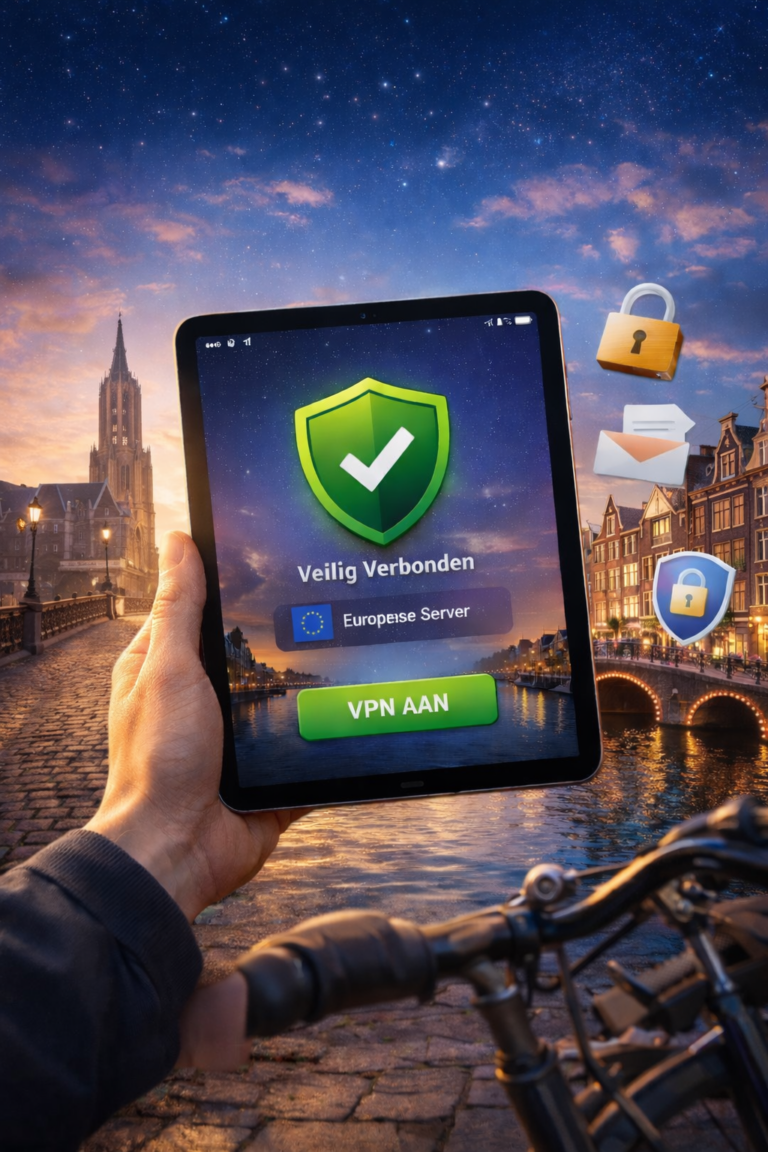
Een VPN creëert een versleutelde verbinding tussen je iPad en een externe server. Daardoor blijft je internetverkeer beschermd wanneer je websites bezoekt, video’s streamt of apps gebruikt. Zodra je iPad is verbonden met een VPN, wordt je online activiteit afgeschermd en hoef je je geen zorgen te maken dat persoonlijke gegevens worden ingezien of opgeslagen.
Zonder een betrouwbare VPN zijn de volgende gegevens zichtbaar en kwetsbaar telkens wanneer je iPad verbinding maakt met het internet:
-
Je locatie en IP-adres
-
Inloggegevens voor internetbankieren, sociale media en andere accounts
-
Je volledige browsegeschiedenis
-
Download- en streamactiviteiten, inclusief P2P-verkeer
-
Aankoopgeschiedenis en app-gerelateerde data
-
E-mails en berichten via WhatsApp, inclusief bijlagen
Elke keer dat je je iPad zonder VPN gebruikt, lopen je gegevens risico. Hackers kunnen proberen financiële informatie of identiteitsgegevens te onderscheppen, vooral op openbare of onbeveiligde netwerken. Daarnaast is de kans groot dat je internetprovider of andere instanties je online gedrag registreren.
Met een veilige VPN voor iPad surf je in Nederland met meer privacy, vrijheid en vertrouwen — waar en wanneer je maar wilt.
Waarom een VPN handmatig instellen op je iPhone?
Een VPN handmatig configureren op je iPhone draait om controle. Vergelijk het met autorijden: een automatische versnellingsbak is handig, maar met een handgeschakelde auto heb je veel meer invloed op prestaties. Precies zo werkt het ook met VPN’s. Bij een handmatige instelling bepaal jij zelf hoe je verbinding functioneert, in plaats van te vertrouwen op beperkte standaardapps.
Veel VPN-apps van aanbieders maken het gebruikers makkelijk, maar verbergen daarbij geavanceerde instellingen of laten ze volledig weg. Door je VPN zelf te configureren, heb je directe controle over de technologie die jouw gegevens beschermt.
Meer controle, betere afstemming
Met een handmatige VPN-setup kies je zelf welk protocol het beste bij je past. Moderne protocollen zoals WireGuard staan bekend om hun hoge snelheid en lichte belasting. Dat maakt ze ideaal voor streamen, gamen of stabiel internetgebruik op mobiele netwerken in Nederland en Europa.
Daarnaast kun je bij een handmatige configuratie gebruikmaken van gespecialiseerde VPN-clients van derden. Deze bieden vaak meer inzicht, extra instellingen en fijnere afstemming dan de standaard apps die VPN-providers aanbieden.
Kort gezegd: door een VPN handmatig op je iPhone in te stellen, krijg je meer flexibiliteit, transparantie en betere prestaties—vooral als snelheid, privacy en volledige controle voor jou belangrijk zijn.
WireGuard instellen op je iPhone: zo werkt het
Wil je een snellere en veiligere VPN-verbinding?
Dan is WireGuard een uitstekende keuze. Het instellen op je iPhone is eenvoudiger dan je denkt, en je merkt al snel het verschil ten opzichte van oudere VPN-protocollen. Hieronder nemen we het hele proces stap voor stap door met je Tegant VPN-account.
Stap 1: Installeer de WireGuard-app
Ga naar de Apple App Store en download de officiële WireGuard-app. Deze app is gratis, lichtgewicht en ontwikkeld door de makers van het protocol zelf. Je kunt het zien als de motor van je beveiligde verbinding.
Na installatie open je de app. De interface is bewust eenvoudig en wacht erop dat jij je verbindingsgegevens toevoegt.
Stap 2: Je Tegant-configuratie importeren
De snelste manier om WireGuard in te stellen is via een QR-code.
Log in op je Tegant VPN-account via een ander apparaat, zoals je laptop of tablet. Ga naar het gedeelte met WireGuard-instellingen. Daar zie je een unieke QR-code die speciaal voor jouw account is aangemaakt. Deze code bevat alle servergegevens en beveiligingssleutels die nodig zijn voor een veilige verbinding.
Pak nu je iPhone en open de WireGuard-app:
1. Tik op het “+”-icoon of op “Add a Tunnel”
2. Kies “Create from QR code”
3. De camera van je iPhone wordt geactiveerd
4. Richt de camera op de QR-code op je andere scherm
Binnen een seconde vult de app automatisch alle instellingen in. Je hoeft dus geen lange serveradressen of sleutels handmatig in te voeren—dat voorkomt fouten en scheelt tijd. Geef de verbinding een herkenbare naam, bijvoorbeeld Tegant VPN, en sla deze op.
Stap 3: Verbinden en beheren
Na het opslaan zie je de nieuwe VPN-verbinding op het hoofdscherm van de app. Om te verbinden, hoef je alleen de schakelaar naast de tunnel aan te zetten.
De eerste keer vraagt je iPhone om toestemming om een VPN-configuratie toe te voegen. Dit is standaard iOS-gedrag. Tik op “Sta toe” en voer indien nodig je toegangscode in.
Vanaf dat moment is je iPhone beveiligd met een snelle, moderne VPN-verbinding via WireGuard.

Onderzoekt VPN-diensten en online privacy en schrijft onafhankelijke reviews en gidsen over digitale beveiliging.
Laatste berichten van Jeroen van Dijk (alles zien)
- VPN voor iOS – iPhone & iPad Gids - februari 9, 2026